Przewodnik krok po kroku · PDF na e-mail
Własna strona www.
W jeden weekend

W piątek zakładasz konta, w niedzielę wieczorem masz stronę pod własną domeną, z formularzem, który wysyła maile na Twoją skrzynkę. Kod pisze asystent AI. Ty kopiujesz polecenia i sprawdzasz, co pojawia się na ekranie.
- 74 strony PDF
- pakiet poleceń i promptów
- Mac i Windows
- bez programowania
Nie wiesz, czy dasz radę? Przeczytaj rozdział 1 za darmo ↓
Brzmi znajomo?
Strona jest potrzebna. Tylko jak ją zrobić?
Klientka prosi o link. Masz profil na Instagramie i numer telefonu.
Kilka tysięcy złotych za start, osobna stawka za każdą zmianę w cenniku.
Szablon prawie pasuje. Abonament co miesiąc, a strona wygląda jak u wszystkich.
„Strona w 10 minut.” Masz otwarty czat i nie wiesz, co dalej zrobić z tym kodem.
Asystent AI napisze kod strony w kilka minut. Trudne jest wszystko dookoła: co zainstalować, gdzie to wpisać, jak wrzucić stronę do internetu, podpiąć domenę i formularz, nie zostawiając nigdzie haseł. Ten przewodnik prowadzi przez całą tę drogę.
Jak to działa
Ty decydujesz i sprawdzasz. AI pisze kod
- 1Piątek: konta i domena
45 minut klikania. Pięć kont z weryfikacją dwuetapową i kupiona domena.
- 2Sobota: strona na komputerze
Instalujesz programy, mówisz agentowi AI, jaką stronę chcesz, i oglądasz ją w przeglądarce.
- 3Niedziela: strona w internecie
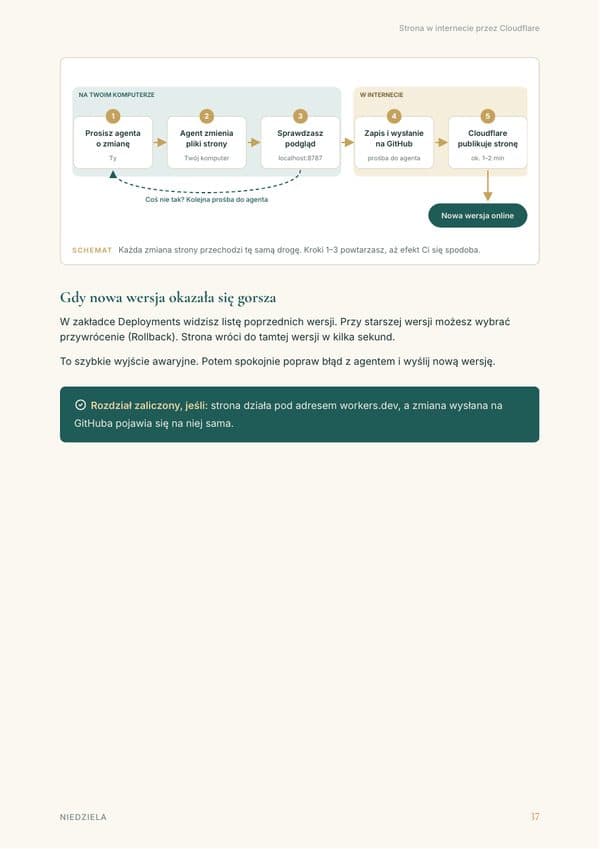
Publikacja w Cloudflare, Twoja domena z kłódką, formularz, który wysyła maile do Ciebie.
- 4Potem: zmiany jedną prośbą
„Zmień cennik na…” — agent poprawia, strona aktualizuje się sama w minutę lub dwie.
Zobacz, jak to jest napisane
Rozdział 1. Terminal bez strachu
Terminalu boi się prawie każdy, kto zaczyna. Tak wygląda pierwszy rozdział: co zrobić, co wpisać, co powinno się pojawić i co zrobić, gdy pojawi się coś innego.
Przeczytaj cały rozdział 1 „Terminal bez strachu” — za darmo, bez e-mailaok. 5 minut czytania · tak wygląda każdy rozdział
Terminal to okno, w którym wydajesz komputerowi polecenia słowami zamiast klikać. Wygląda surowo, ale w tej książce użyjesz w nim kilkunastu poleceń, a większość z nich skopiujesz.
Nie zepsujesz komputera, wpisując polecenia z tej książki. Gdy coś pójdzie nie tak, zwykle wystarczy zamknąć okno i otworzyć je na nowo.
Jak otworzyć terminal
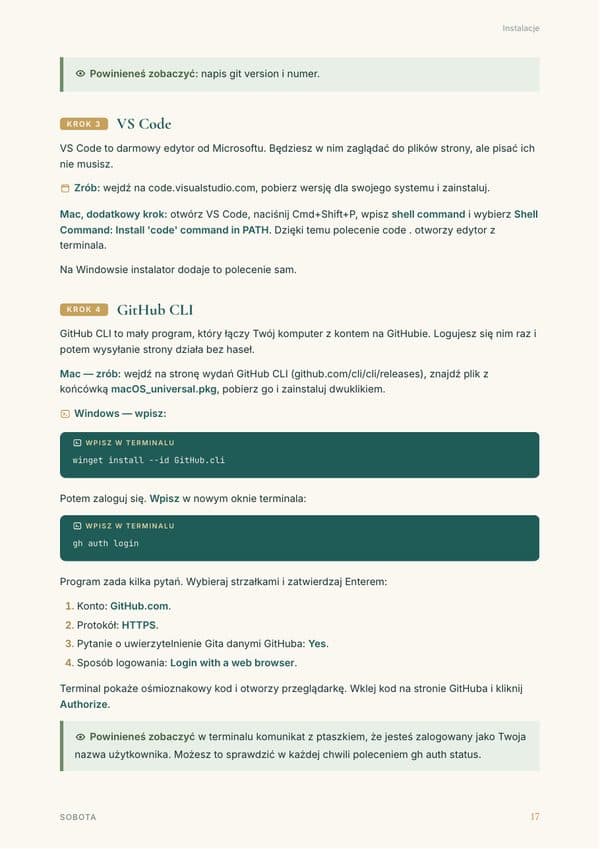
Mac: naciśnij Cmd i spację, wpisz Terminal i naciśnij Enter.
Windows: kliknij prawym przyciskiem menu Start i wybierz Terminal (w starszych wersjach Windows PowerShell). Nie uruchamiaj go jako administrator, jeśli instrukcja tego nie mówi.
Powinieneś zobaczyć: okno z jedną linijką tekstu, zakończoną znakiem $, % albo >, i migającym kursorem. Ta linijka to znak zachęty (prompt). Komputer czeka na polecenie.
Jak wpisywać polecenia
- Polecenie wpisujesz albo wklejasz, potem naciskasz Enter.
- Wklejanie: na Macu Cmd+V, na Windowsie Ctrl+V albo prawy przycisk myszy.
- Kopiowanie z terminala: na Macu Cmd+C, na Windowsie zaznacz tekst i naciśnij Ctrl+C albo Enter.
- Ctrl+C na Macu i na Windowsie, gdy nic nie jest zaznaczone, przerywa działające polecenie. To Twój przycisk awaryjny.
- Strzałka w górę przywołuje poprzednie polecenie. Nie musisz go wpisywać drugi raz.
- Wielkość liter ma znaczenie. Strony i strony to dla terminala dwa różne foldery.
Osiem poleceń, które wystarczą
Każde z nich działa tak samo na Macu i w terminalu Windowsa.
| Polecenie | Co robi | Przykład |
|---|---|---|
pwd |
Pokazuje, w którym folderze jesteś | pwd |
ls |
Pokazuje, co jest w folderze | ls |
cd nazwa |
Wchodzi do folderu | cd Strony |
cd .. |
Cofa o jeden folder wyżej | cd .. |
cd ~ |
Wraca do Twojego folderu domowego | cd ~ |
mkdir nazwa |
Tworzy nowy folder | mkdir Strony |
clear |
Czyści ekran (na Windowsie też cls) | clear |
code . |
Otwiera bieżący folder w edytorze VS Code (po instalacji w rozdziale 2) | code . |
Ćwiczenie: folder na Twoje strony
Zrób to ćwiczenie teraz. Folder, który utworzysz, przyda się w rozdziale 5.
Wpisz (każdą linijkę osobno, po każdej Enter):
cd ~
mkdir Strony
cd Strony
pwd
Powinieneś zobaczyć po ostatnim poleceniu ścieżkę do nowego folderu. Na Macu podobną do /Users/twojanazwa/Strony, na Windowsie do C:\Users\twojanazwa\Strony.
Jeśli wygląda inaczej: komunikat, że folder już istnieje, oznacza tylko, że masz go z wcześniej. Przejdź do polecenia cd Strony. Komunikat „command not found” albo „nie jest rozpoznawany” oznacza zwykle literówkę.
Folder w terminalu to ten sam folder co w Finderze
Terminal i okno plików pokazują to samo, tylko inaczej. Folder Strony znajdziesz też w Finderze albo w Eksploratorze plików, w swoim folderze domowym.
Na Macu wpisz open . (z kropką), a na Windowsie explorer . i naciśnij Enter. Otworzy się zwykłe okno z bieżącym folderem.
Gdy terminal o coś pyta
Niektóre programy w trakcie pracy zadają pytania w terminalu. Odpowiadasz, wpisując literę albo wybierając opcję strzałkami i zatwierdzając Enterem.
Gdy terminal prosi o hasło, przy wpisywaniu nie zobaczysz żadnych znaków ani gwiazdek. To normalne. Wpisz hasło do komputera i naciśnij Enter.
Rozdział zaliczony, jeśli: umiesz otworzyć terminal, wejść do folderu Strony i sprawdzić, gdzie jesteś.
Każdy z 14 rozdziałów ma ten sam układ i kończy się punktem „Rozdział zaliczony, jeśli…”. Następny: instalacje krok po kroku, osobno na Maca i na Windowsa.
Co zyskasz
Nie kurs o AI. Gotowa strona pod Twoim adresem
Konta, domena i kod są na Ciebie. Nie zależysz od agencji, kreatora ani od nas.
Przy każdym kroku: „Powinieneś zobaczyć” i „Jeśli wygląda inaczej”. Wiesz, czy idzie dobrze.
Co dokładnie napisać do Claude Code albo Codexa, żeby powstała strona, a nie bałagan w plikach.
Cały rozdział o sekretach: czego nie wklejać do czatu, gdzie trzymać klucze, jak nie wysłać hasła na GitHuba.
Co będzie działać w niedzielę wieczorem
- Strona typu landing page z sekcjami o Tobie i Twojej ofercie, dobrze wyglądająca na telefonie
- Twoja domena, np. twojafirma.pl, z kłódką HTTPS
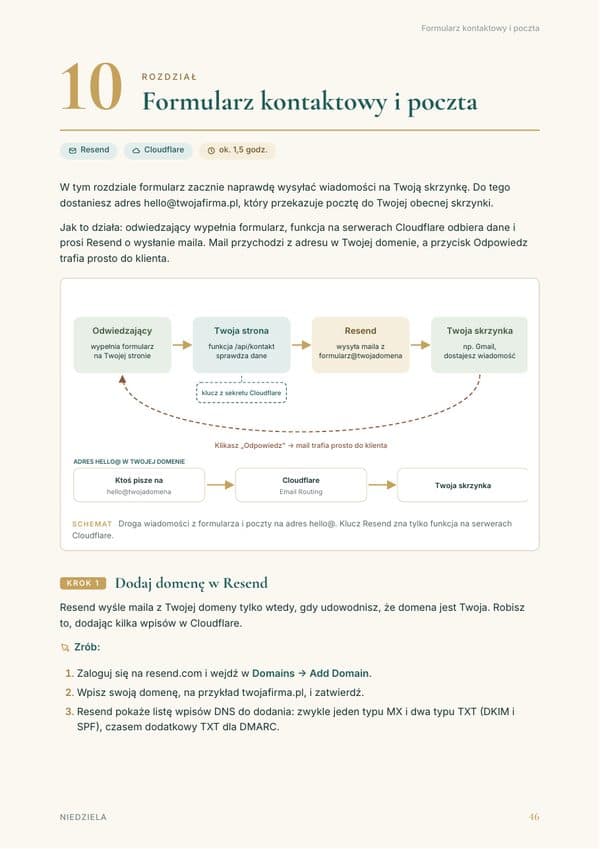
- Formularz kontaktowy, który wysyła wiadomości na Twoją skrzynkę
- Adres e-mail w domenie, np. [email protected], przekazujący pocztę do obecnej skrzynki
- Polityka prywatności, strona błędu 404, zgłoszenie do Google

Przykład, który przechodzisz razem z książką
Anna, fotografka rodzinna, chce, żeby rodzice mogli zapytać o termin sesji
W ramkach „Przykład Anny” widzisz jej decyzje: jak opisała stronę agentowi, jak wybrała kolory i zdjęcia, co poprawiała i jak formularz zaczął wysyłać zapytania na jej skrzynkę.
Ty robisz to samo dla siebie: dla gabinetu, pracowni, usług, sklepu stacjonarnego albo swojej marki.
Zajrzyj do środka
74 strony. Piątek, sobota, niedziela — po kolei
Konta i domena
ok. 45 min- Menedżer haseł i weryfikacja dwuetapowa
- GitHub, asystent AI, Cloudflare, Resend
- Domena .pl albo .com: jak wybrać i gdzie kupić
- Notatka startowa (bez haseł)
Strona na Twoim ekranie
ok. 7 godz.- 1. Terminal bez strachu
- 2. Instalacje krok po kroku (Mac i Windows)
- 3. Pierwsza rozmowa z agentem AI
- 4. Projekt strony, zanim powstanie kod
- 5. Budujemy stronę
- 6. GitHub: kod w bezpiecznym miejscu
Strona w internecie
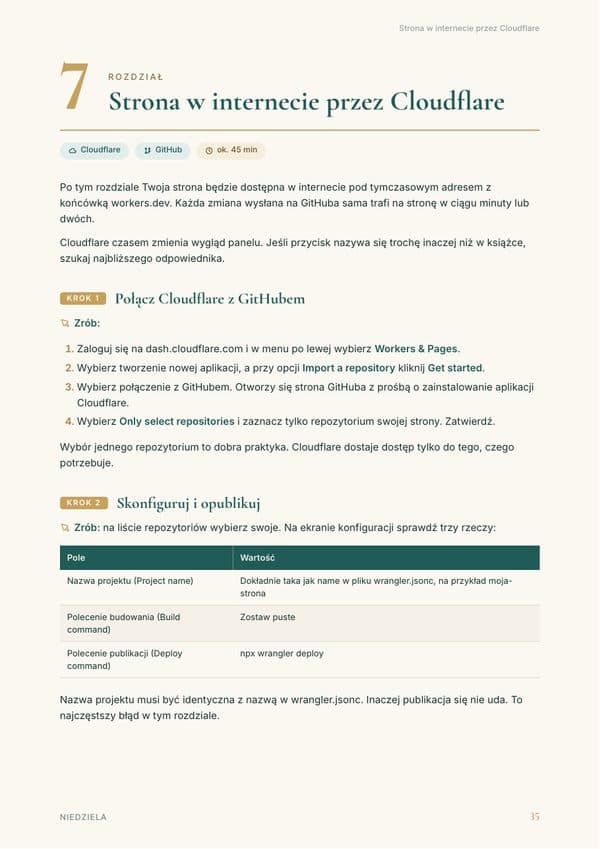
ok. 5 godz.- 7. Strona w internecie przez Cloudflare
- 8. Własna domena z kłódką
- 9. Sekrety, czyli czego nigdy nie wklejać
- 10. Formularz kontaktowy i poczta w domenie
- 11. Przed publikacją: checklista
- 12. Pierwszy dzień online i Google
Zmiany w kilka minut
kiedy chcesz- 13. Jak zmieniać stronę jedną prośbą
- 14. Gdy coś nie działa: objaw → przyczyna → co zrobić
Na końcu 6 dodatków:
Wszystkie polecenia, prośby do agenta i szablony z książki w plikach tekstowych, ułożone według rozdziałów. Kopiujesz z pliku, a nie przepisujesz z PDF-a.
Na czym to stoi
Sprawdzone, popularne usługi. Bez serwera do pilnowania
Kod pisze asystent AI w terminalu: Claude Code (plan Claude Pro) albo Codex (plan ChatGPT Plus) — książka prowadzi obiema drogami. Kod trzymasz na GitHubie, stronę publikuje Cloudflare, maile z formularza wysyła Resend.
Claude, ChatGPT, Codex, Cloudflare, GitHub i Resend to znaki towarowe ich właścicieli. Wydawnictwo wieSowa24 nie jest z nimi powiązane.
Ile to kosztuje naprawdę
Poza e-bookiem: domena i miesiąc planu AI
Ceny i limity sprawdzone w październiku 2026. „0 zł” znaczy: w granicach darmowych planów, które dla takiej strony wystarczają z dużym zapasem. Usługi mogą zmienić cenniki.
Dla kogo
Dla osób, które nigdy nie robiły strony
To dla Ciebie, jeśli
- Prowadzisz firmę, gabinet, pracownię albo działasz na własny rachunek i potrzebujesz strony z formularzem.
- Nie umiesz programować i nie chcesz się tego uczyć.
- Słyszysz, że AI robi strony, ale nie wiesz, od czego zacząć.
- Chcesz, żeby strona i domena były Twoje, a zmiany nie kosztowały za każdym razem.
To nie dla Ciebie, jeśli
- Potrzebujesz sklepu internetowego z koszykiem i płatnościami. Tu powstaje strona wizytówka z formularzem.
- Masz tylko tablet albo Chromebooka. Potrzebny jest komputer z macOS albo Windows.
- Nie chcesz instalować programów ani wklejać poleceń. Wszystkie są gotowe, ale trzeba to zrobić samodzielnie.

Kto to przygotował
Przewodnik przygotował Zespół wieSowa24 — Wydawnictwo wieSowa24. Tą samą drogą budujemy i zmieniamy nasze własne strony, w tym tę, którą właśnie czytasz: kod pisze asystent AI, kod leży na GitHubie, zmiana trafia do internetu po jednej prośbie. W książce opisaliśmy wersję dla osoby, która robi to pierwszy raz.
Zacznij w ten piątek
Strona www w weekend
- 74 strony PDF: piątek, sobota, niedziela i po weekendzie — 14 rozdziałów krok po kroku
- Obie drogi: Claude Code albo Codex, osobne instrukcje na Maca i Windowsa
- Pakiet plików: polecenia, prośby do agenta, szablony i checklisty do kopiowania
- Rozdział o sekretach i bezpieczeństwie kont
- 6 dodatków, w tym biblioteka promptów i poziom 2: własny serwer
Płacisz raz. Hosting w darmowym planie: 0 zł. Zmiany robisz sam, bez płacenia za każdą poprawkę. Pytania: [email protected]
Kupujesz spokojnie
Wiesz, co dostajesz, zanim zapłacisz
Na Twój e-mail, w załącznikach i jako linki do pobrania.
Mail nie dotarł albo plik się nie otwiera? Napisz — wyślemy jeszcze raz w dniu roboczym.
Obsługuje ją Stripe. Nie widzimy danych Twojej karty.
Gdy usługi zmienią ekrany lub nazwy przycisków, poprawioną wersję wyślemy na ten sam e-mail.
Najczęstsze pytania
Zanim kupisz
Nie znam się na komputerach. Czy dam radę?
Książka jest pisana dla osób, które nigdy nie otwierały terminala. Każde polecenie dostajesz gotowe do skopiowania, a przy każdym kroku widzisz, co powinno się pojawić i co zrobić, gdy pojawi się coś innego. Potrzebujesz uważnego czytania, nie wiedzy technicznej. Przeczytaj rozdział 1 za darmo i oceń sam.
Mam Windowsa. Czy to zadziała?
Tak. Tam, gdzie Mac i Windows się różnią, dostajesz dwie wersje instrukcji. Potrzebny jest komputer z macOS albo Windows. Tablet i Chromebook nie wystarczą.
Claude czy ChatGPT? Ile kosztuje AI?
Wystarczy jeden płatny plan: Claude Pro (dla Claude Code) albo ChatGPT Plus (dla Codexa), oba ok. 20 USD miesięcznie. Jeśli już za któryś płacisz, zostań przy nim. Książka pokazuje obie drogi. Po zbudowaniu strony plan możesz wyłączyć i włączyć na miesiąc, gdy zechcesz większych zmian.
Czy to naprawdę da się zrobić w weekend?
Plan zakłada ok. 45 minut w piątek, ok. 7 godzin w sobotę i ok. 5 godzin w niedzielę. Ludzie pracują w różnym tempie, a niektóre rzeczy (np. podpięcie domeny .pl) potrafią czekać kilka godzin na sieć. Jeśli wolisz spokojniej, rozłóż to na dwa weekendy. Nic się nie przedawnia.
Co, jeśli utknę?
Rozdział 14 to tabela: objaw → przyczyna → co zrobić, z odsyłaczem do właściwego kroku. Do tego gotowa prośba, którą wklejasz agentowi AI, żeby sam znalazł i wyjaśnił błąd. Agent widzi Twoje pliki i komunikaty błędów, więc ma pełny obraz.
Czy AI może coś zepsuć na moim komputerze?
Agent pracuje w folderze projektu i pyta o zgodę przed ważniejszymi działaniami. W rozdziale 3 tłumaczymy, jak czytać te pytania i na co się nie zgadzać. Hasła i klucze nigdy nie trafiają do czatu — o tym jest rozdział 9.
Do kogo należy strona i domena?
Do Ciebie. Wszystkie konta zakładasz na siebie: domenę, Cloudflare, GitHub. Jeśli kiedyś zechcesz przekazać stronę wykonawcy, dajesz mu dostęp, a nie zaczynasz od nowa.
Dlaczego nie WordPress albo kreator stron?
Kreator jest szybki na start, ale płacisz abonament i zostajesz w jego szablonie. WordPress potrzebuje płatnego hostingu i regularnych aktualizacji. Tu powstaje prosta, szybka strona, która stoi w darmowym planie Cloudflare, a zmieniasz ją, pisząc do AI zwykłym językiem.
Czy zrobię w ten sposób sklep internetowy?
Nie. Przewodnik prowadzi do strony wizytówki (landing page) z formularzem kontaktowym. Sklep z koszykiem, płatnościami i regulaminem sprzedaży to osobny, większy temat.
Zapłaciłem, a maila z plikami nie ma. Co robić?
Najczęściej mail leży w spamie albo w zakładce „Oferty”. Jeśli go tam nie ma, wejdź na wiesowa24.pl/pobierz, wpisz e-mail z zakupu, a pliki przyjdą jeszcze raz w ciągu minuty. Linki do pobrania są ważne 30 dni.
Czy dostanę fakturę?
Tak. Przy płatności wpisz NIP i nazwę firmy — wystawimy fakturę i wyślemy ją na Twój e-mail.